A Blizzplanet cikkének fordítása. Az ötlet az volt, hogy olyan Android alkalmazást keressek, amely képes tükrözni az okostelefon képernyőjét és hangját Androidról PC-re.
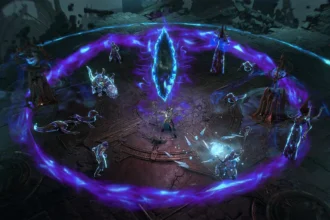
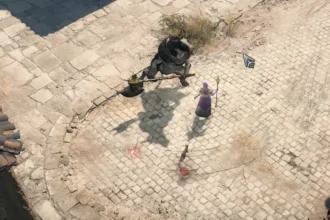
A Diablo Immortal megjelenésére még mindig várnunk kell (nem tudjuk mennyit). Időközben azonban megjelent a színen egy nagyon hasonló és minőséginek tűnő ARPG, amelynek a Beta változata már most játszható, illetve a „Global Launch” megjelenését (ios-re és Androidra) szeptember 22-re ígéri a kiadója. Ez a játék a Raziel: Dungeon Arena. Egyre inkább időszerű tehát a kérdés: hogyan lehet streamelni (és rögzíteni) egy mobilos játékot? A kérdés megoldására a Blizzplanet szerkesztője mutatott nekünk egy lehetséges választ, a cikk magyar fordítása következik.
Eredeti ötletem az volt, hogy olyan Android alkalmazást keressek, amely képes tükrözni az okostelefon képernyőjét és hangját Androidról PC-re.
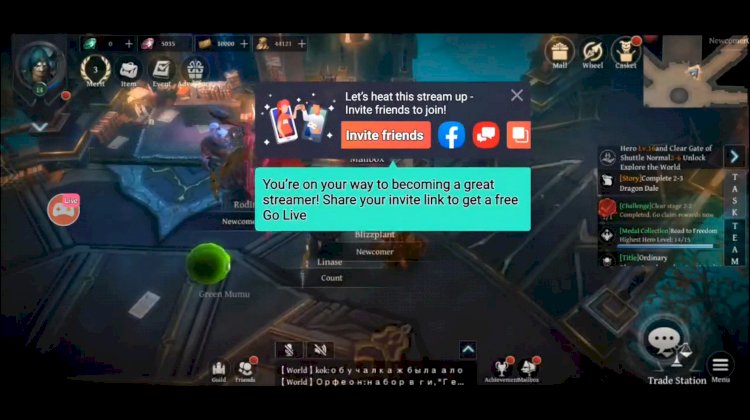
Számos alternatívát telepítettem a Google Play-ről, és néhány Youtube-on és Google-on javasolt programot is kipróbáltam. Mindegyikük csúfosan megbukott. Az összes kipróbált alkalmazás tükrözi a képernyőt, de nincs hang.
Azért akartam tükrözni a videót és a hangot Androidról PC-re, hogy az alkalmazást teljes képernyőssé tegyem a PC-n és a videót OBS Studio (Windows 10, 64-bit) segítségével rögzítsem. Nem akartam rögzíteni a játékmenetet a Samsung Galaxy S10 androidos telefonomon, amelynek 128 GB tárhelye van. A minap véletlenül hagytam az akkumulátort meghalni, és a 4 órás felvétel örökre elveszett, így olyan megoldást kellett találnom, amely megóvja a felvételemet az eszközön kívül, és így nem fogyna el a tárhelyem egy 4 órás játékmenet rögzítésekor.
De itt van még az a nem kis probléma, hogy meg kell várnunk, amíg a Google Drive felismeri a videó feltöltésére vonatkozó parancsot. Miután megnyomtam a feltöltést, a Google Drive elnémul, és majdnem 10 perc múlva értesítést kapok arról, hogy a Google Drive most feltölt. Ezután valószínűleg 2-4 órát kell várnom, amíg az egészet fel nem tölti. Nagyon frusztrált vagyok, amiatt, hogy le kell töltenem a számítógépemre a videó szerkesztéséhez vagy a YouTube-ra való feltöltéshez.
A Raziel: Dungeon Arenát (Beta) akartam felvenni anélkül, hogy gondot okozott volna a fájl Samsung Galaxy S10-re történő mentése. Nem akartam, hogy korlátozzon a 128 GB-os tárhely és egyáltalán nem akartam feltölteni a fájlt a Google Drive-ra.
Megpróbáltam a StreamLabs: Live Streaming alkalmazást, de ez nagy csalódást okozott. Nem is érdemes letölteni. Ha élőben akarod közvetíteni magad az Android-telefonkameráddal, akkor révben vagy, töltsd le! Ha azonban a játékot akarod közvetíteni, akkor semmit sem ér, a hangot ugyanis közvetlenül a mikrofonról rögzíti (nem a belső audiorendszerről).
Képzeld el a meglepetést, miután feltöltöttem néhány órányi játékmenetet, aztán felmentem a YouTube-ra megnézni a videót… a rögzített hang a telefonom mikrofonjáról szólt. New Yorkban most kissé meleg van, ezért egy ipari ventilátort bekapcsoltam sok szellőért… de mint kiderült a StreamLabs alkalmazás csak a mikrofon hangját rögzíti és ez tönkretette a játékvideómat. A játék megszólalása olcsó mozis bootlegnek hangzott. Szörnyű megoldás.
Határozottan nem az, amit szerettem volna telepíteni. Remélhetőleg nem veszteget mindenki órákat a Google Play minden random appjának telepítésével és tesztelésével. Úgyhogy időt spórolok nektek.
Hogyan lehet gameplay videókat (hanggal együtt) streamelni Androidról Youtube-ra vagy Twitch-re?
Nekem a következő megoldás működött:
- Indítsd el a Google Play alkalmazást.
- Kattints a keresőmezőre.
- Írjd be azt, hogy „Omlet Arcade”
- Telepítsd az Omlet Arcade alkalmazást
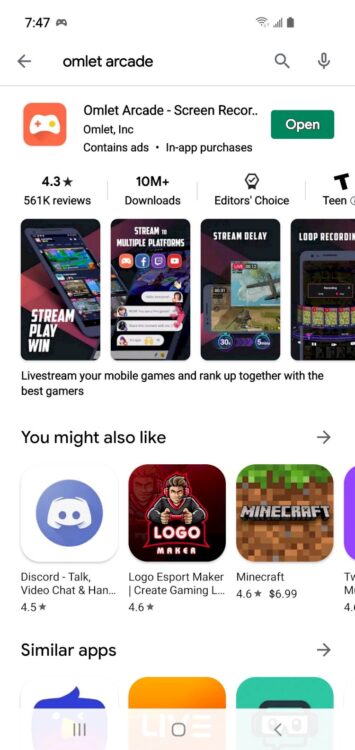
Ugyan zavaró, hogy az applikáció hirdetéseket tartalmaz, de ezek nem voltak annyira tolakodóak, mint a Mobizen Screen Recorder esetében.
Miután elindítottad az Omlet Arcade alkalmazást, kapsz néhány követendő utasítást. Az egyik az, hogy három játék-témát kell like-olni a felajánlottakból. Én a Call of Duty-t, a PUGB-t és egy véletlenszerű RPG-t választottam. Megszabadulhatsz ettől a hirdetési ablaktól, ha a jobb felső sarokban található X gombra kattintasz. Ez a sáv minden alkalommal megjelenik, amikor elindítod az alkalmazást.

Az imént elvetett hirdetések mellett most az Omlet Arcade portál webhelyének első oldala mutatja be a legfrissebb információkat. Ezt teljesen figyelmen kívül lehet hagyni. Időnként felkérnek, hogy hozz létre egy Omlet Arcade fiókot e-mail cím és jelszó megadásával. Ezt tedd meg és figyeld a leveleid az account létrejöttével kapcsolatban.
A bal felső sarokban található 3 soros ikon megnyitja a menübeállításokat.
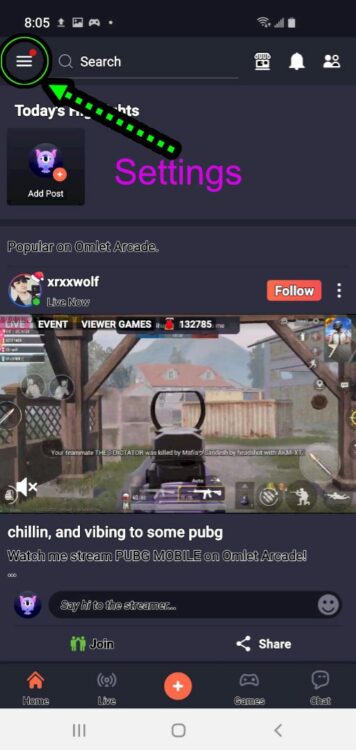
Content Language: Itt megváltoztathatod a tartalom nyelvét angolról sok elérhető nyelvre pl: francia, német, spanyol, portugál, orosz, török, kínai, arab, olasz, japán stb. (Sok más nyelv van Európából, Ázsiából és Óceániából a legördülő menüben).

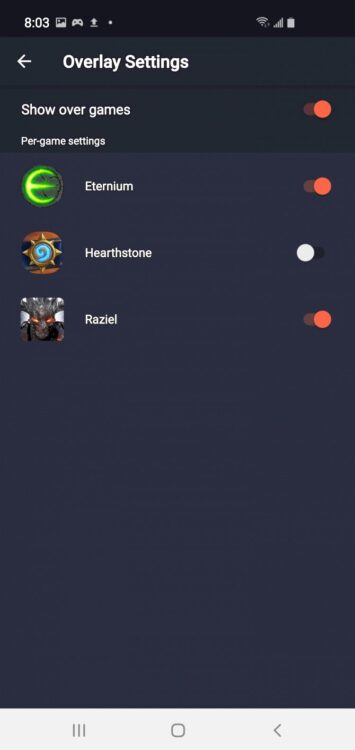
Overlay Settings: itt megjelenik az összes Android-eszközre telepített játék. Választhatod az Overlay On vagy Off beállítást az összes játék esetében, vagy külön-külön is beállíthatod, hogy melyik játékban legyen Overlay On vagy Off.
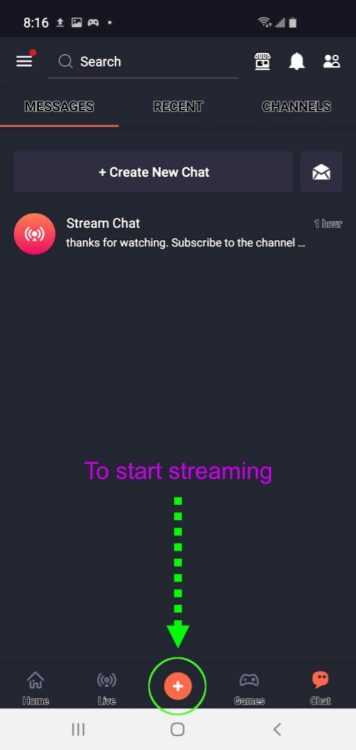
Ha nem érdekel a beállítások módosítása, akkor a rögzítési opciók beállításával folytassd! Egyszerűen kattints a piros plusz (+) ikonra az app alján.
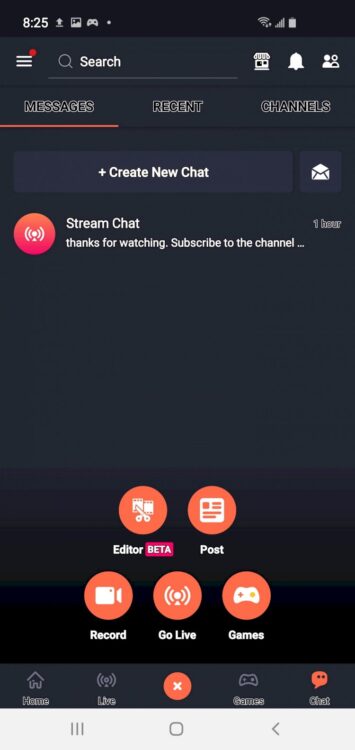
Miután ezt megtetted, egy felugró ablak jelenik meg a plusz (+) jel felett. Kattints a „Go Live” elemre. Lehetőséget kapsz barátaid meghívására a Facebook Üzenetek ikonjára kattintva – vagy a nyomd meg a „Continue” (folytatás) gombot.
Most megkérdezik, hogy melyik (telepített) játékot szeretnéd streamelni. Az én esetemben: Raziel, de a lenyíló listából bármit választhatsz.
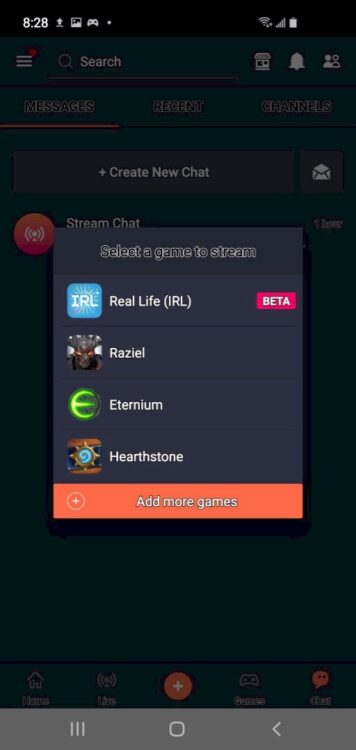
Ezen a ponton indítsd el a játékot a háttérben (ha még nem tetted meg). Az Omlet Arcade App Overlay megjelenik a játékodon belül. Most kiválaszthatod, a streaming szolgáltatást a feltöltéshez: Omlet Arcade, Facebook, YouTube, Twitch vagy Custom Platform (ehhez az utolsóhoz Omlet Plus szükséges).
Miután rákattintottál a YouTube-ra vagy a Twitch-re, esetleg más lehetőségekre, megkapod a bejelentkezési kérdést az adott streaming platformra. Válaszd ki azt a fiókot, ahová fel szeretnéd tölteni a videókat.
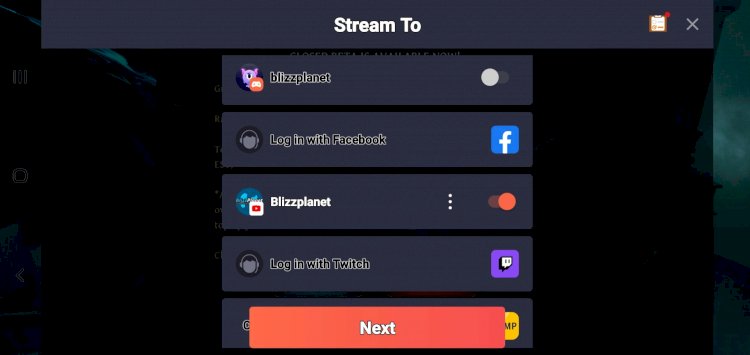
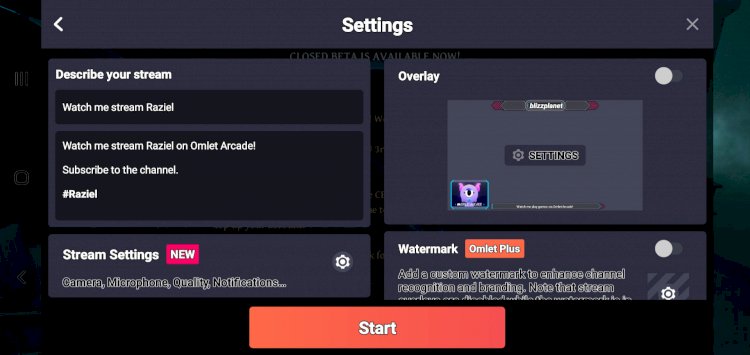
Most beírhatod a videó címét, amely a YouTube Live oldaladon fog megjelenni.
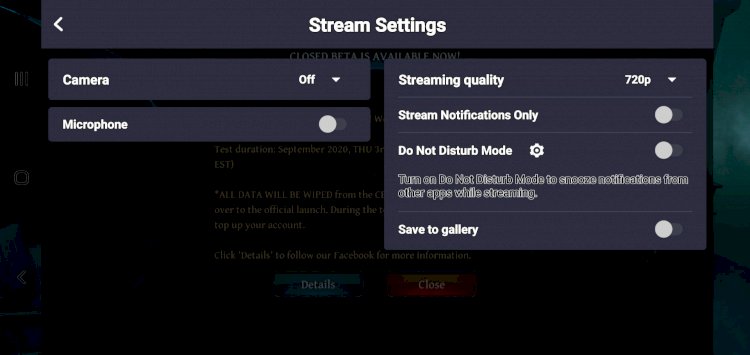
Az Adatfolyam beállításai lehetővé teszik a Kamera, mikrofon engedélyezését vagy letiltását, a stream minőségének kiválasztását (Automatikus, 240p, 360p, 480p vagy 720p). Az 1080p opció ott érhető el, de csak az Omlet vízjellel. Feltételezem, hogy az Omlet Plus (fizetős) verzió eltávolítja a vízjelet. Engedélyezheted vagy letilthatod az értesítést az adatfolyamról, a „Ne zavarjanak üzemmódot”, vagy azt, hogy a videót továbbítsa-e az app a telefon Galéria alkalmazásába. Ha azt szeretnéd, hogy ne a szobád rögzüljön, csak a játékmenet, akkor a beállításokban tiltsd le a kamerát és a mikrofont!
A közvetítéshez egyszerűen nyomd meg a narancssárga „START” gombot.
Hol találom meg a streamet a Youtube-on?
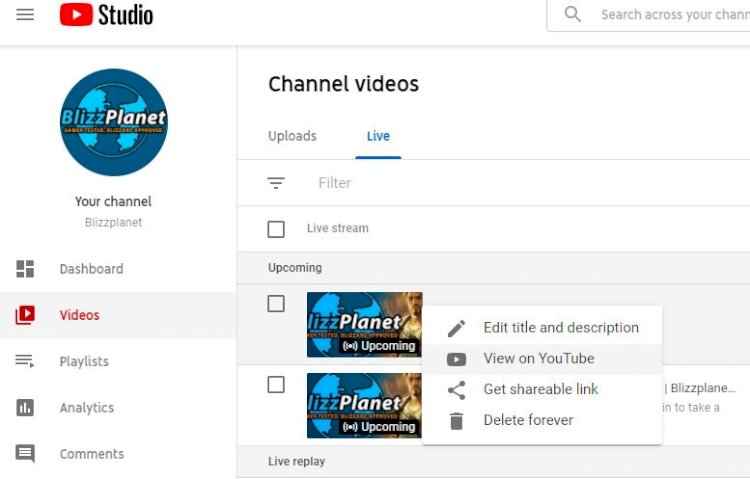
Élő közvetítésedet a YouTube Studio oldaladon találhatod meg:
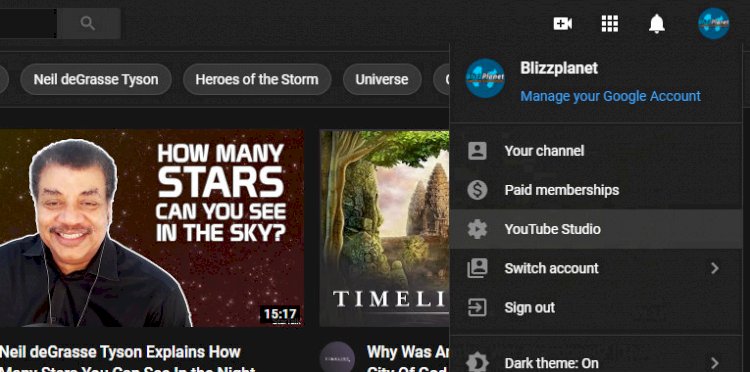
- Lépj a Videók (Videos) oldalra.
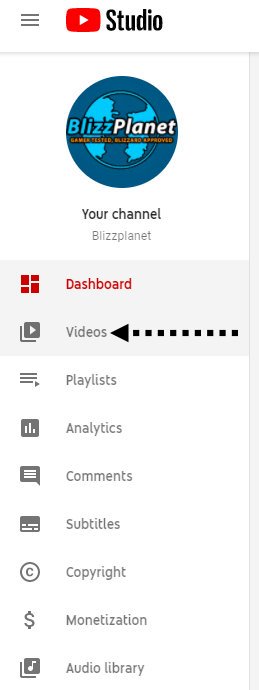
- Kattints a Feltöltések (Uploads) fül melletti Élő (Live) fülre.
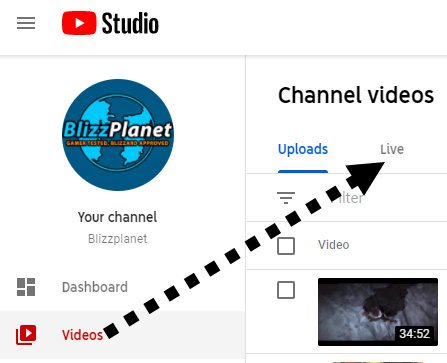
Az Élő közvetítés (stream) az Élő (Live) fülön található. Győződj meg róla, hogy megjeleníti a mai dátumot. Vidd az egérmutatót a videó címe fölé, de ne kattints! Megjelenik egy felugró ablak ikonokkal. Kattints az Opciók (függőleges pontok) gombra!
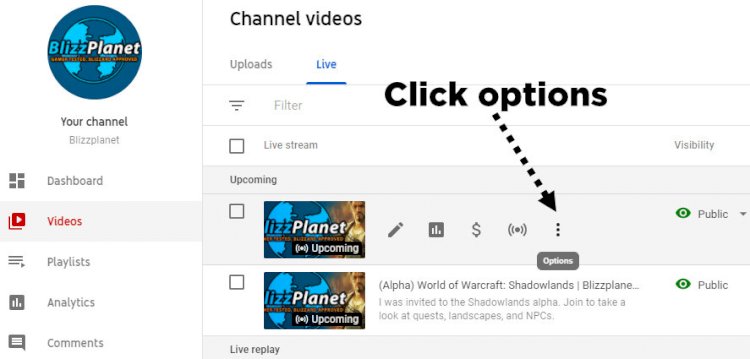
Saját élő közvetítésed megtekintéséhez válaszd a „View on YouTube” lehetőséget – ez megnyitja az élő videó oldalt. Vagy ha meg szeretnéd osztani a Livestream linkjét, kattints a „Get Shareable Link” gombra.
Itt csetelhetsz azokkal is, akik a telefon élő közvetítését nézik (ha van hozzáférésed a YouTube Live Chat funkcióhoz. Feltételezem, hogy több mint 1000 előfizetőre, vagy valamilyen más követelményre van szükség).
Remélem, hogy ez az útmutató segít megtalálni mindenki igényének a megfelelő megoldást: a játékot Android-telefonon streamelni (beleértve a képernyőt és a játékon belüli hangot mikrofon nélkül) közvetlenül a YouTube-ra, a Twitch-re vagy a Facebookra.
Ez a Raziel: Dungeon Arena (BETA) játékvideója, amelyet a Samsung Galaxy S10-ről közvetítettem az Omlet Arcade App segítségével:
Ez nem szponzorált cikk. Egyszerűen megosztottam egy megoldást, amelyet számtalan órányi próba és hiba után találtam.
Forrás: Medieveldragon / Blizzplanet